
Notice
Recent Posts
Recent Comments
Link
| 일 | 월 | 화 | 수 | 목 | 금 | 토 |
|---|---|---|---|---|---|---|
| 1 | 2 | 3 | 4 | |||
| 5 | 6 | 7 | 8 | 9 | 10 | 11 |
| 12 | 13 | 14 | 15 | 16 | 17 | 18 |
| 19 | 20 | 21 | 22 | 23 | 24 | 25 |
| 26 | 27 | 28 | 29 | 30 |
Tags
- 아두이노
- 메모리
- C프로그래밍
- 자료구조
- Pointer
- nucleo-f446re
- 3d
- For문
- STM32CubeIDE
- 문자열
- 배열
- array
- 구조체
- 알고리즘
- 역참조
- 엔더3
- 포인터
- 코딩기초
- 함수
- 3D프린트
- 코딩연습문제
- C언어문제
- string
- c언어
- 2차원배열
- 주소
- 3D프린터
- C언어실습
- Arduino
- function
Archives
- Today
- Total
키위백과의 잡동사니
STM32CubeIDE 시작: 기본 설정 본문
STM32CubeIDE 설치를 마쳤다면, 이제 처음 실행했을 때 나타나는 설정 화면들을 간단히 정리해볼게요.
이 과정을 완료하면 프로젝트를 바로 시작할 수 있습니다.
1. STM32CubeIDE 실행
- 설치 후 바탕화면이나 시작 메뉴에서 STM32CubeIDE 아이콘을 클릭해 실행합니다.
2. 워크스페이스 설정
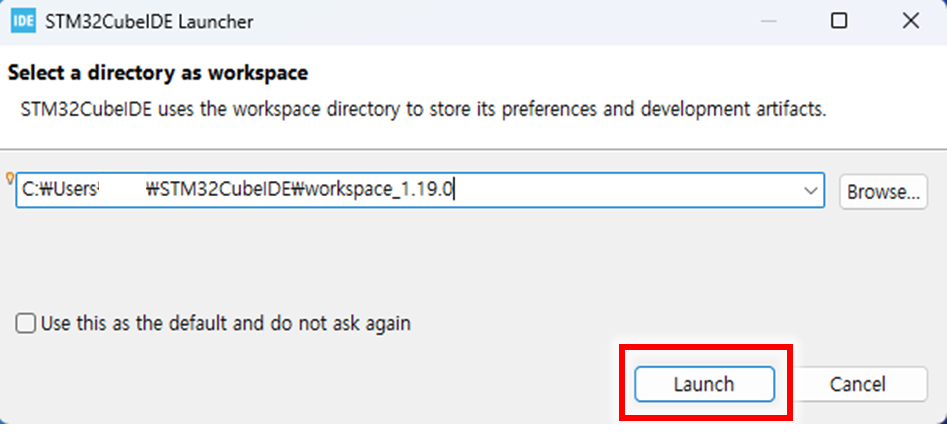
- STM32CubeIDE는 프로젝트 설정과 데이터를 저장할 위치(워크스페이스)를 지정해야 합니다.
- 기본 위치를 그대로 사용하거나, 다른 경로를 지정한 후 Launch 버튼을 클릭하세요.
※ 워크스페이스 폴더 선정 기준
- 본인이 관리하기 쉬운 경로
- 예: C:\STM32Workspace 또는 D:\STM32\workspace
- 너무 깊거나 복잡한 경로는 피하는 것이 좋습니다.
- 한글, 공백, 특수문자 없는 경로
- 일부 개발 도구는 이러한 문자가 포함된 경로에서 오류가 발생할 수 있습니다.
- 드롭박스, 원드라이브 등 동기화 폴더는 피하기
- 자동 동기화 중 파일 손상 가능성이 있습니다.
- SSD 등 빠른 저장장치 권장
- 빌드 속도와 전반적인 개발 환경의 쾌적함에 도움됩니다.
3. Microsoft Defender Exclusion Check
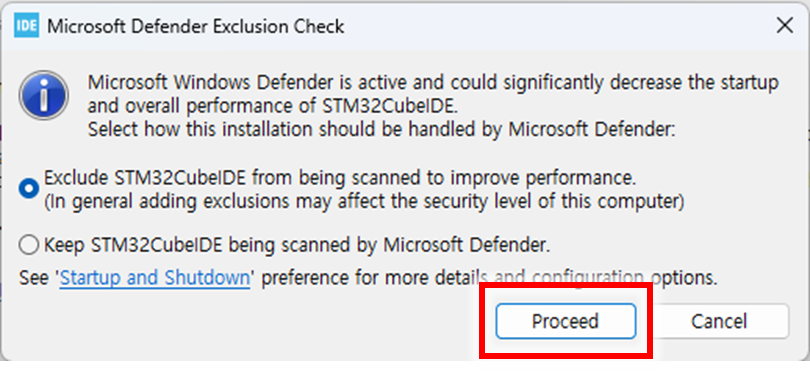
STM32CubeIDE를 처음 실행하면 Windows Defender(기본 백신) 설정과 관련된 안내 창이 뜰 수 있어요.
- Exclude STM32CubeIDE from being scanned to improve performance (권장):
- Defender의 실시간 검사 대상에서 STM32CubeIDE를 제외합니다.
- 빌드 속도와 디버깅 성능이 향상될 수 있어요.
- 단, 신뢰할 수 있는 환경에서만 선택하세요.
- Keep STM32CubeIDE being scanned by Microsoft Defender:
- 보안은 유지되지만 IDE 속도가 느려질 수 있어요.
※ 저는 개인 PC에서 사용하므로 Exclude 옵션을 선택했습니다.
4. 기능 사용 통계 동의
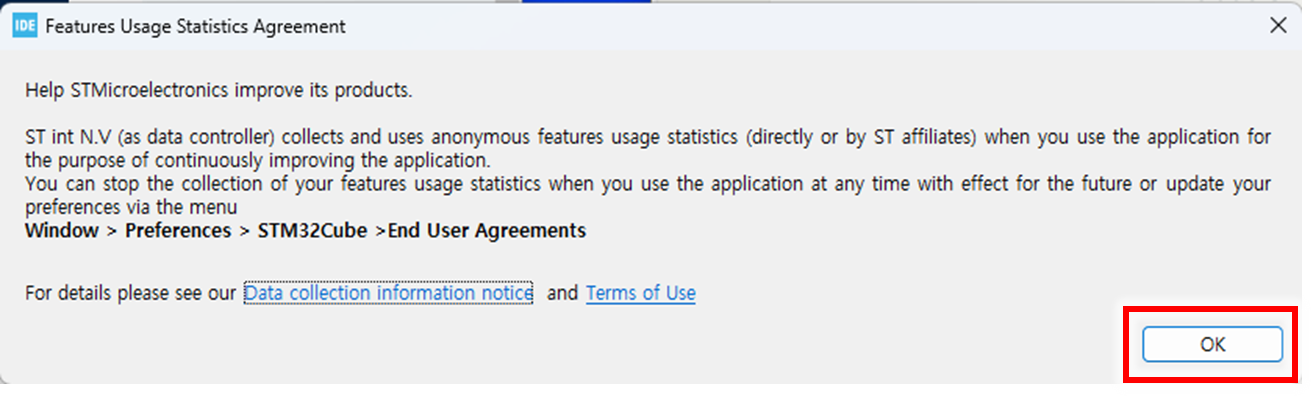
- STM32CubeIDE는 기능 사용 통계를 수집하여 제품 개선에 활용합니다.
- 수집에 동의할 것인지 묻는 창에서 OK를 클릭하면 넘어갑니다.
5. 기본 설정 완료!
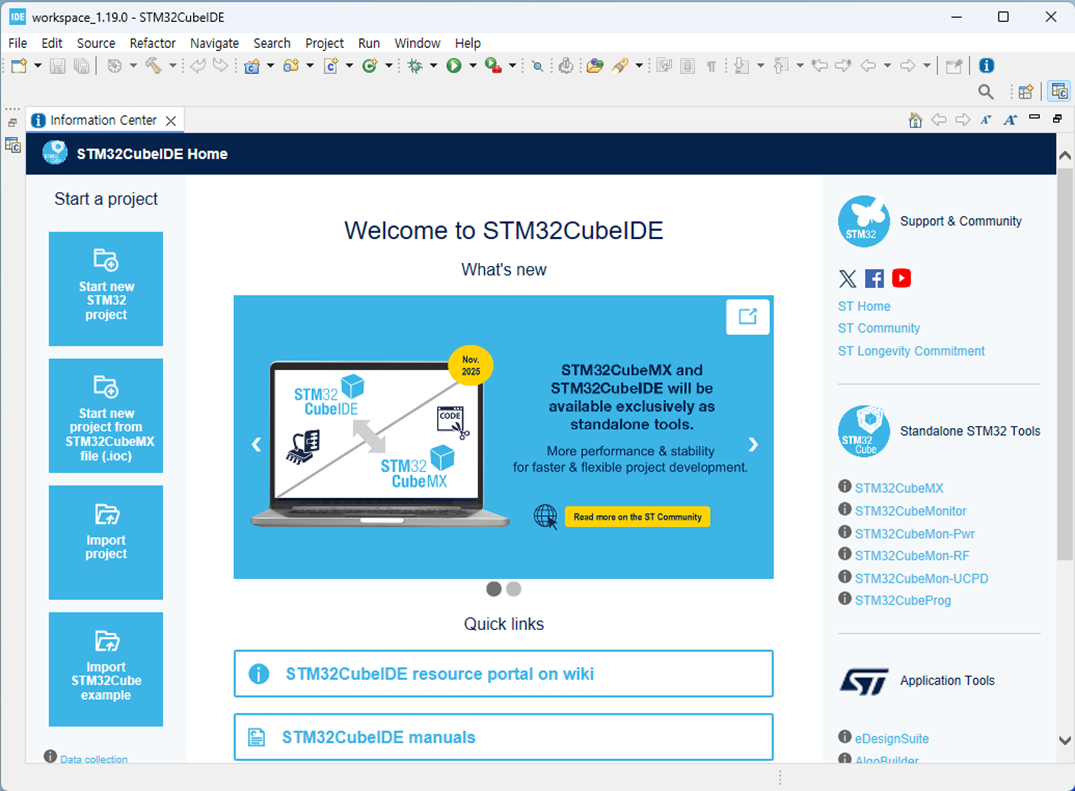
- 이제 STM32CubeIDE 홈 화면이 뜹니다. 프로젝트를 새로 만들거나 가져올 수 있어요.
다음 글에서는 새 프로젝트를 생성하는 방법을 소개해드릴게요!
'프로젝트 > 밸런싱 로봇' 카테고리의 다른 글
| STMicroelectronics 회원가입 (0) | 2025.07.15 |
|---|---|
| STM32CubeIDE 새 프로젝트 만들기: 오류 발생 (0) | 2025.07.15 |
| STM32CubeIDE 시작: 설치 (0) | 2025.07.14 |
| STM32CubeIDE 시작: 다운로드 (1) | 2025.07.14 |
| 한 달 완성! 밸런싱 로봇 제작 일정 (0) | 2025.07.11 |
'프로젝트/밸런싱 로봇' Related Articles
more


Comments